
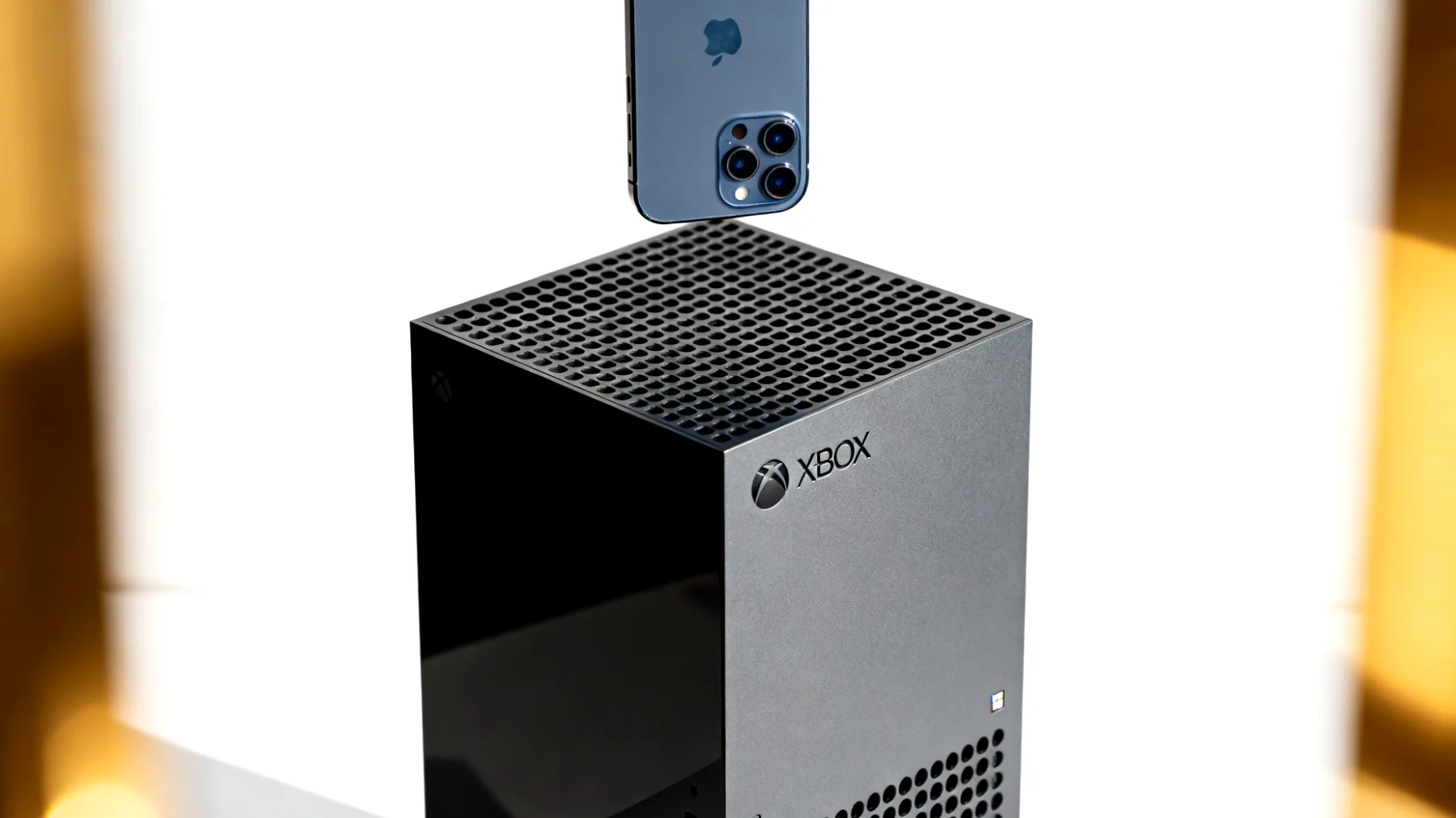
Wer kennt das nicht: Stundenlang hart erkämpfte Erfolge in deinem Lieblingsspiel, legendäre Waffen gesammelt, epische Bosskämpfe gemeistert – und dann ein fataler Klick zur falschen Zeit. Die Xbox Series X/S bietet zwar ein ausgeklügeltes Cloud-Speichersystem, doch erstaunlich viele Spieler verlieren trotzdem ihren kompletten Fortschritt. Der Grund? Sie vergessen die entscheidenden Schritte vor dem Zurücksetzen der Konsole oder dem Deinstallieren von Spielen.
Warum dieser Fehler so häufig passiert
Microsoft hat mit der Xbox-Plattform eigentlich vorgesorgt: Xbox Game Pass Ultimate und Xbox Live Gold bieten Cloud-Speicherung für praktisch alle Spiele. Dennoch landen täglich verzweifelte Anfragen in Foren, weil Spielstände unwiederbringlich verloren sind. Das Problem liegt oft in einem falschen Verständnis davon, wann und wie die Synchronisation tatsächlich erfolgt.
Viele gehen davon aus, dass ihre Spielstände automatisch und sofort in die Cloud hochgeladen werden. Das stimmt zwar grundsätzlich, aber nur unter bestimmten Voraussetzungen. Die Synchronisation erfolgt nicht immer in Echtzeit, und bei einer instabilen Internetverbindung oder wenn ihr die Konsole im Schnellstartmodus abschaltet, können wichtige Daten noch lokal auf der Festplatte liegen, ohne dass sie bereits ihren Weg in die Cloud gefunden haben. Netzwerkprobleme zählen zu den häufigsten Ursachen für Synchronisationsfehler und machen etwa die Hälfte aller gemeldeten Probleme aus.
Die kritischsten Momente für Datenverlust
Vor dem Zurücksetzen der Konsole
Ihr plant, eure Xbox Series X/S zu verkaufen, an einen Freund weiterzugeben oder einfach auf Werkseinstellungen zurückzusetzen, weil technische Probleme aufgetreten sind? Genau hier lauert die größte Gefahr. Beim Zurücksetzen werden lokale Daten gelöscht – und wenn die Cloud-Synchronisation nicht abgeschlossen war, können eure Spielstände verloren gehen. Besonders kritisch wird es, wenn ihr die Konsole ausschaltet, bevor der Upload-Prozess vollständig abgeschlossen ist.
Beim Deinstallieren von Spielen
Der Speicherplatz wird knapp, das neue AAA-Spiel benötigt 150 GB, also müsst ihr Platz schaffen. Schnell ein älteres Spiel deinstalliert – ohne zu überprüfen, ob die Spielstände auch wirklich gesichert sind. Bei den meisten Spielen ist das kein Problem, aber nicht jedes Spiel unterstützt Cloud-Speicherung vollständig.
Nach längeren Offline-Sessions
Ihr habt tagelang ohne Internetverbindung gespielt, etwa im Urlaub oder weil euer Router Probleme machte. In dieser Zeit wurden alle Fortschritte nur lokal gespeichert. Die Xbox Series X/S speichert Spielstände zunächst lokal, bevor sie in die Cloud hochgeladen werden. Schaltet ihr jetzt die Konsole falsch aus oder setzt sie zurück, bevor die Synchronisation stattfinden konnte, riskiert ihr den Verlust eurer Fortschritte.
So sichert ihr eure Spielstände richtig
Manuelle Synchronisation erzwingen
Verlasst euch niemals blind auf die automatische Synchronisation. Geht stattdessen diesen Weg: Drückt die Xbox-Taste auf dem Controller, navigiert zu „Meine Spiele & Apps“ und wählt das entsprechende Spiel aus. Drückt die Menü-Taste (drei horizontale Linien) und wählt „Spiel und Add-Ons verwalten“. Unter dem Tab „Gespeicherte Daten“ könnt ihr den Status eurer Cloud-Speicherung einsehen.
Hier zeigt das System an, wann die letzte Synchronisation stattgefunden hat. Wenn dort „Synchronisierung läuft“ steht oder das letzte Sync-Datum nicht aktuell ist, wartet unbedingt ab, bis der Vorgang abgeschlossen ist. Das kann je nach Datenmenge einige Minuten dauern.
Die richtige Reihenfolge beim Zurücksetzen
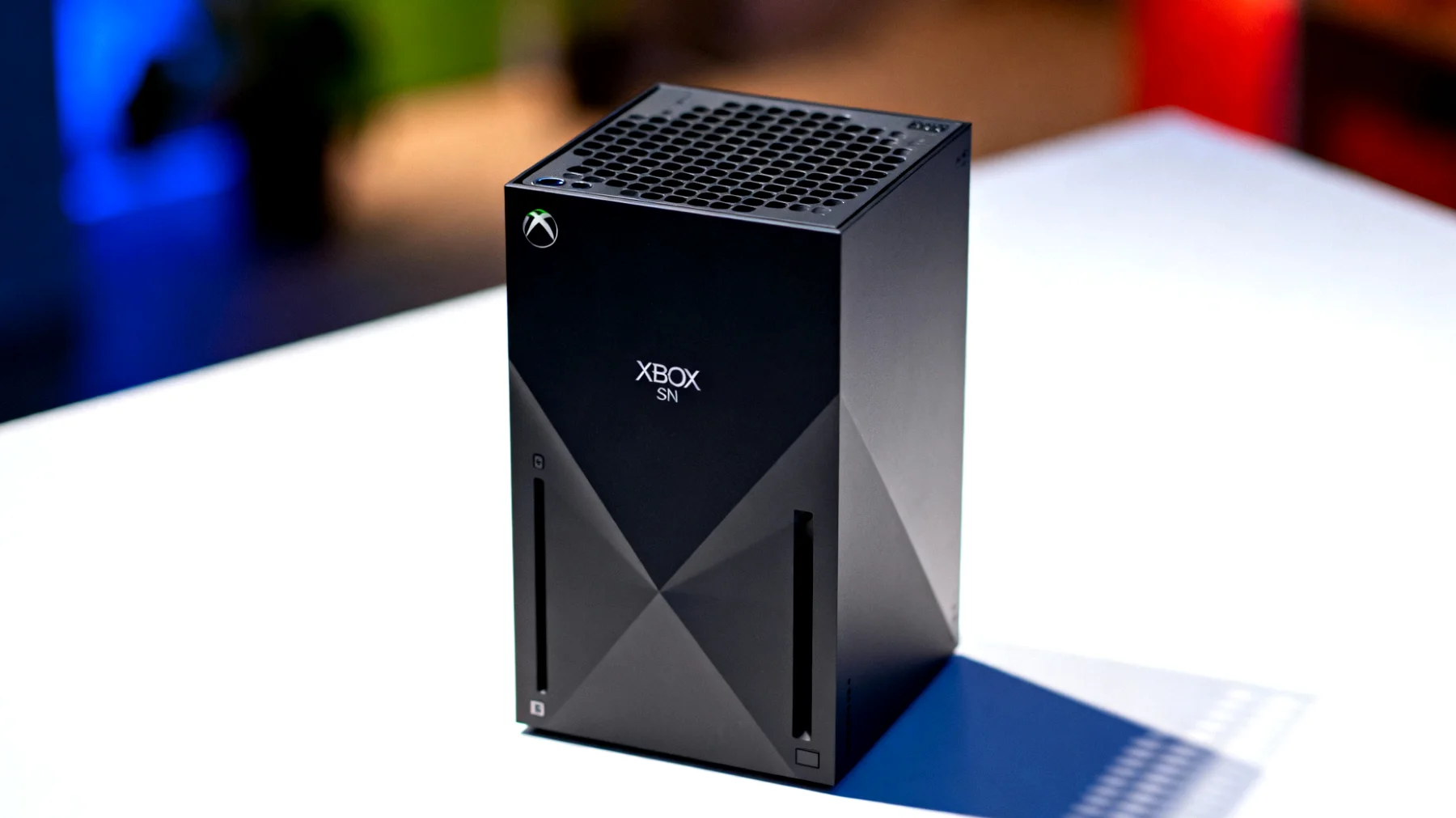
Plant genug Zeit ein, wenn ihr eure Konsole zurücksetzen wollt. Startet alle Spiele, bei denen euch der Fortschritt wichtig ist, noch einmal kurz, speichert manuell (falls möglich) und beendet sie ordnungsgemäß über das Hauptmenü. Lasst die Konsole danach mindestens 30 Minuten im Standby-Modus laufen, damit alle Synchronisationen abgeschlossen werden können.
Überprüft anschließend unter „Einstellungen“ den Status eurer Cloud-Speicherung. Erst dann solltet ihr mit dem Zurücksetzen beginnen. Nutzt dabei die Option „Meine Spiele & Apps zurücksetzen und beibehalten“, wenn ihr lediglich Systemprobleme beheben wollt – so bleiben die installierten Spiele erhalten und die Wahrscheinlichkeit, dass Spielstände verfügbar bleiben, ist höher.
Spezialfälle, die besondere Aufmerksamkeit erfordern
Spiele ohne Cloud-Speicherung
Nicht jedes Spiel unterstützt Cloud-Saves. Besonders ältere Xbox 360- und Original-Xbox-Titel, die über Abwärtskompatibilität laufen, können problematisch sein. Recherchiert im Zweifelsfall vorab, ob euer Spiel Cloud-Speicherung unterstützt.
Probleme mit der Xbox Live-Verbindung
Selbst mit aktivem Internet können Probleme mit den Xbox Live-Servern die Synchronisation verhindern. Überprüft den Status der Xbox-Dienste online, ob alle Services einwandfrei funktionieren. Ein funktionierendes „Cloud Gaming & Remote Play“ sowie „Spiele & Gaming“ ist wichtig, bevor ihr drastische Schritte unternehmt.
Mehrere Konsolenprofile
Nutzt ihr mehrere Profile auf einer Konsole, müsst ihr für jedes Profil separat die Cloud-Synchronisation überprüfen. Spielstände sind profilgebunden und werden nicht automatisch für alle Nutzer gesichert. Besonders bei Familienkonsolen führt das oft zu bösen Überraschungen.
Profi-Tipps für maximale Sicherheit
Bei hartnäckigen Synchronisationsproblemen kann ein vollständiger Power-Cycle helfen. Haltet die Power-Taste an der Konsole etwa 10 Sekunden gedrückt, bis sie sich vollständig ausschaltet. Zieht dann das Stromkabel für mindestens 30 Sekunden heraus. Dieser Vorgang schließt alle Prozesse ordnungsgemäß ab und kann Synchronisationsprobleme beheben.
Nutzt die Xbox-App auf eurem Smartphone, um den Cloud-Status eurer Spielstände auch unterwegs zu überprüfen. Die App zeigt unter „Bibliothek“ bei jedem Spiel an, wann die letzte Cloud-Synchronisation erfolgte. So könnt ihr bereits vor dem Heimkommen sicherstellen, dass alles gesichert ist.
Was tun, wenn es schon passiert ist?
Habt ihr bereits Spielstände verloren, gibt es noch einen letzten Hoffnungsschimmer. Die Cloud kann unter Umständen mehrere Versionen eurer Spielstände vorhalten. Geht zu „Spiel und Add-Ons verwalten“ und dann zu „Gespeicherte Daten“ und schaut, ob ältere Versionen verfügbar sind. Wählt „Überall löschen“ und dann „Aus der Cloud herunterladen“ – möglicherweise lädt das System eine ältere, aber intakte Version.
Kontaktiert außerdem den Xbox-Support. In seltenen Fällen können Techniker auf Server-Backups zugreifen, besonders wenn der Verlust durch einen Fehler auf Microsoft-Seite entstanden ist. Die Erfolgschancen sind zwar gering, aber einen Versuch ist es allemal wert.
Die Xbox Series X/S bietet fantastische Backup-Möglichkeiten – aber nur, wenn ihr sie auch bewusst nutzt. Ein paar Minuten Vorsicht können euch Hunderte Stunden Spielzeit retten. Plant diese Schritte fest in euren Workflow ein, und der Albtraum verlorener Spielstände wird euch erspart bleiben.
Inhaltsverzeichnis